


سیستم مورد نیاز Premiere Pro 2026؛ حداقل و پیشنهادی برای تدوین 4K
برای انتخاب سیستم مورد نیاز Premiere Pro نباید فقط به سختافزاری توجه کرد که نرمافزار را باز میکند. روانبودن Timeline، سرعت Decode فایلهای H.264 و H.265، اجرای افکتها، کار با چند دوربین، Dynamic Link و زمان Export به نوع پروژه و تعادل CPU، GPU، رم و ذخیرهسازی وابسته است.
در زمان بررسی، DES-1 ناموجود بود. برای انتخاب سیستم تدوین بر اساس فرمت و رزولوشن فایلها، سیستمهای طراحی و تدوین آرکانوم را بررسی کنید.
در این راهنما، حداقل و مشخصات پیشنهادی رسمی Adobe برای Premiere 26.0 را بررسی میکنیم و سپس سه سطح عملی برای تدوین Full HD، پروژه 4K و Workflow حرفهای پیشنهاد میدهیم. در ادامه نیز نقش Quick Sync، VRAM، Media Cache، Proxy و کانفیگ DES-1 آرکانوم را توضیح میدهیم.
حداقل سیستم مورد نیاز رسمی Premiere Pro 2026
صفحه رسمی Adobe که در ژانویه ۲۰۲۶ بهروزرسانی شده، برای Premiere نسخه 26.0 حداقل و مشخصات پیشنهادی ویندوز را جدا کرده است. Adobe تصریح میکند حداقل مشخصات برای تدوین HD و مشخصات پیشنهادی برای HD، 4K و رزولوشنهای بالاتر در نظر گرفته شدهاند. بنابراین جدول حداقل، پیشنهاد خرید سیستم جدید نیست.
| بخش | حداقل رسمی Adobe | مشخصات پیشنهادی Adobe |
|---|---|---|
| پردازنده | Intel نسل ششم یا جدیدتر، یا AMD Ryzen 1000 یا جدیدتر؛ پشتیبانی AVX2 الزامی است | Intel نسل یازدهم یا جدیدتر با Quick Sync، یا Ryzen 3000 / Threadripper 2000 یا جدیدتر |
| سیستمعامل | Windows 11 نسخه 24H2 | Windows 11 نسخه 24H2 |
| حافظه رم | ۸ گیگابایت | ۱۶ گیگابایت برای HD و ۳۲ گیگابایت یا بیشتر برای 4K |
| کارت گرافیک | حداقل ۴ گیگابایت VRAM | ۸ گیگابایت VRAM |
| فضای نصب و Media | ۸ گیگابایت فضای نصب و یک درایو پرسرعت اضافه برای فایلهای ویدئویی | SSD داخلی سریع برای برنامه و Cache، بههمراه درایو پرسرعت جدا برای Media |
| نمایشگر | رزولوشن 1920×1080 | Full HD یا بالاتر؛ DisplayHDR 1000 برای Workflowهای HDR |
| شبکه اشتراکی | شبکه 1GbE برای HD | شبکه 10GbE برای تدوین اشتراکی 4K |
سیستم پیشنهادی Premiere برای Full HD، 4K و پروژه حرفهای
عبارت «سیستم مناسب Premiere» بدون مشخصکردن نوع فایل و پروژه پاسخ دقیقی ندارد. جدول زیر سه سطح عملی برای تصمیم خرید نشان میدهد و بهجای وعده FPS یا زمان Export، روی سطح Workflow تمرکز دارد.
| سطح استفاده | Full HD و محتوای کوتاه | 4K تکدوربینه | پروژه حرفهای و ترکیبی |
|---|---|---|---|
| نوع پروژه | Reels، YouTube، آموزش و مصاحبه ساده | 4K، اصلاح رنگ و چند لایه گرافیکی | Multicam، After Effects، افکت سنگین و پروژه طولانی |
| پردازنده | پردازنده جدید میانرده و متعادل | Intel جدید دارای Quick Sync یا Ryzen میانبالا | پردازنده ردهبالا با توان پایدار و خنککننده مناسب |
| رم | ۱۶ گیگابایت با امکان ارتقا | ۳۲ گیگابایت | ۶۴ گیگابایت یا بیشتر |
| کارت گرافیک | ۴ تا ۶ گیگابایت VRAM | ۸ گیگابایت VRAM | ۱۲ گیگابایت VRAM یا بیشتر براساس Workflow |
| ذخیرهسازی | NVMe یکترابایتی | NVMe سریع و فضای جدا برای Media یا Cache | درایوهای جدا برای سیستم، Cache، Media و Backup |
| Proxy | برای H.265 یا سیستم ضعیفتر مفید است | برای 10-bit، Multicam یا Long-GOP بسیار کاربردی است | بخشی طبیعی از Workflow پروژههای سنگین است |
برای بخش بزرگی از تولیدکنندگان محتوا، ترکیب رم ۳۲ گیگابایت، GPU دارای ۸ گیگابایت VRAM، پردازنده جدید و SSD NVMe نقطه شروع متعادلی است. این ترکیب اجرای یکسان تمام پروژههای 4K را تضمین نمیکند؛ چون Codec، نرخ فریم، Bit Depth، تعداد لایهها و افکتها میتوانند فشار سیستم را تغییر دهند.
چرا دو فایل 4K روی یک سیستم عملکرد یکسانی ندارند؟
دو فایل با رزولوشن مشابه میتوانند فشار کاملاً متفاوتی به سیستم وارد کنند. Codec، Bit Depth، Chroma Subsampling، نرخ فریم، تعداد دوربینها، مدت پروژه و نوع افکتها روی CPU، GPU، رم و ذخیرهسازی اثر دارند.
- H.264 و H.265 فشردهاند و Decode آنها میتواند سنگین باشد.
- فایلهای 10-bit و 4:2:2 معمولاً پردازش بیشتری نیاز دارند.
- Multicam چند جریان ویدئویی را همزمان میخواند.
- Lumetri، Blur، Scaling و نویزگیری میتوانند بار GPU را افزایش دهند.
- Dynamic Link با After Effects مصرف رم و پردازنده را بیشتر میکند.
- فایلهای Long-GOP با وجود حجم کمتر ممکن است Decode سنگینتری داشته باشند.
پردازنده مناسب Premiere Pro؛ Intel یا AMD؟
Premiere برای مدیریت Timeline، Decode بخشی از فرمتها، اجرای بعضی افکتها و آمادهسازی Export به پردازنده وابسته است. در مقابل، بخشی از پردازش تصویر از GPU استفاده میکند. بنابراین کارت گرافیک گران کنار پردازنده ضعیف، کانفیگ متعادلی نیست.
Quick Sync چه مزیتی دارد؟
Adobe استفاده از Intel Quick Sync را برای Encode و Decode سریعتر بعضی فایلهای H.264 و H.265 توضیح داده است. این قابلیت به گرافیک داخلی فعال، مدل سازگار پردازنده، درایور و فرمت فایل وابسته است. پردازندههای Intel با پسوند F یا KF گرافیک داخلی فعال ندارند و برای این مزیت باید جداگانه بررسی شوند.
چه زمانی Ryzen انتخاب مناسبی است؟
پردازندههای Ryzen جدید نیز برای Premiere، Multitasking و پردازش چندهستهای گزینههای قدرتمندی دارند. انتخاب درست باید بین مدلهای همقیمت و با درنظرگرفتن مادربرد، رم، خنککننده، مصرف، Codec و نرمافزارهای کنار Premiere انجام شود.
کارت گرافیک مناسب Premiere و میزان VRAM
Mercury Playback Engine از GPU برای بخشی از افکتها، Scaling، پردازش رنگ و Playback استفاده میکند. Adobe برای Premiere 26.0 در سطح پیشنهادی، ۸ گیگابایت حافظه گرافیکی را ذکر کرده است.
| میزان VRAM | سطح استفاده | محدودیت احتمالی |
|---|---|---|
| ۴ گیگابایت | تدوین سبک Full HD و GPU Acceleration پایه | برای 4K و افکتهای متعدد فضای محدودی دارد |
| ۶ گیگابایت | Full HD حرفهای و بعضی پروژههای 4K سبک | در Timeline سنگینتر ممکن است زودتر محدود شود |
| ۸ گیگابایت | سطح متعادل برای 4K و افکتهای رایج | برای 6K، 8K و افکتهای بسیار سنگین همیشه کافی نیست |
| ۱۲ گیگابایت یا بیشتر | 4K سنگین، 6K و Workflow ترکیبی | در صورت CPU یا ذخیرهسازی ضعیف، VRAM بیشتر بهتنهایی مشکل را حل نمیکند |
مقدار VRAM تنها معیار انتخاب نیست. نسل GPU، توان پردازشی، Encoder و Decoder، درایور، مصرف برق، کیفیت خنککننده و هماهنگی با پاور نیز باید بررسی شوند.
رم، SSD و Media Cache برای Premiere
برای Premiere چند گیگابایت رم لازم است؟
رم ۸ گیگابایت حداقل رسمی است، اما برای خرید سیستم جدید پیشنهاد مناسبی نیست. Adobe برای HD مقدار ۱۶ گیگابایت و برای 4K مقدار ۳۲ گیگابایت یا بیشتر را توصیه میکند. برای Premiere همراه After Effects، Photoshop، مرورگر و Media Encoder، رم ۶۴ گیگابایت در پروژههای حرفهای میتواند منطقی باشد.
چرا SSD سریع فقط برای نصب ویندوز نیست؟
Premiere علاوه بر فایل برنامه، از Media Cache، Preview، Auto Save و فایلهای پروژه استفاده میکند. قراردادن سیستمعامل، Cache، فایلهای دوربین و آرشیو روی یک درایو کند یا پر میتواند پاسخگویی Workflow را کاهش دهد.
- درایو سیستم: ویندوز، Premiere و نرمافزارها روی SSD یا NVMe سریع.
- Media Cache: روی SSD سریع و در کار حرفهای روی درایوی جدا.
- Media: فایلهای دوربین روی فضای پرسرعت و دارای ظرفیت کافی.
- Backup: نسخه پشتیبان روی فضایی جدا از درایو اصلی پروژه.
بررسی سیستم طراحی گرافیک DES-1 برای Premiere Pro
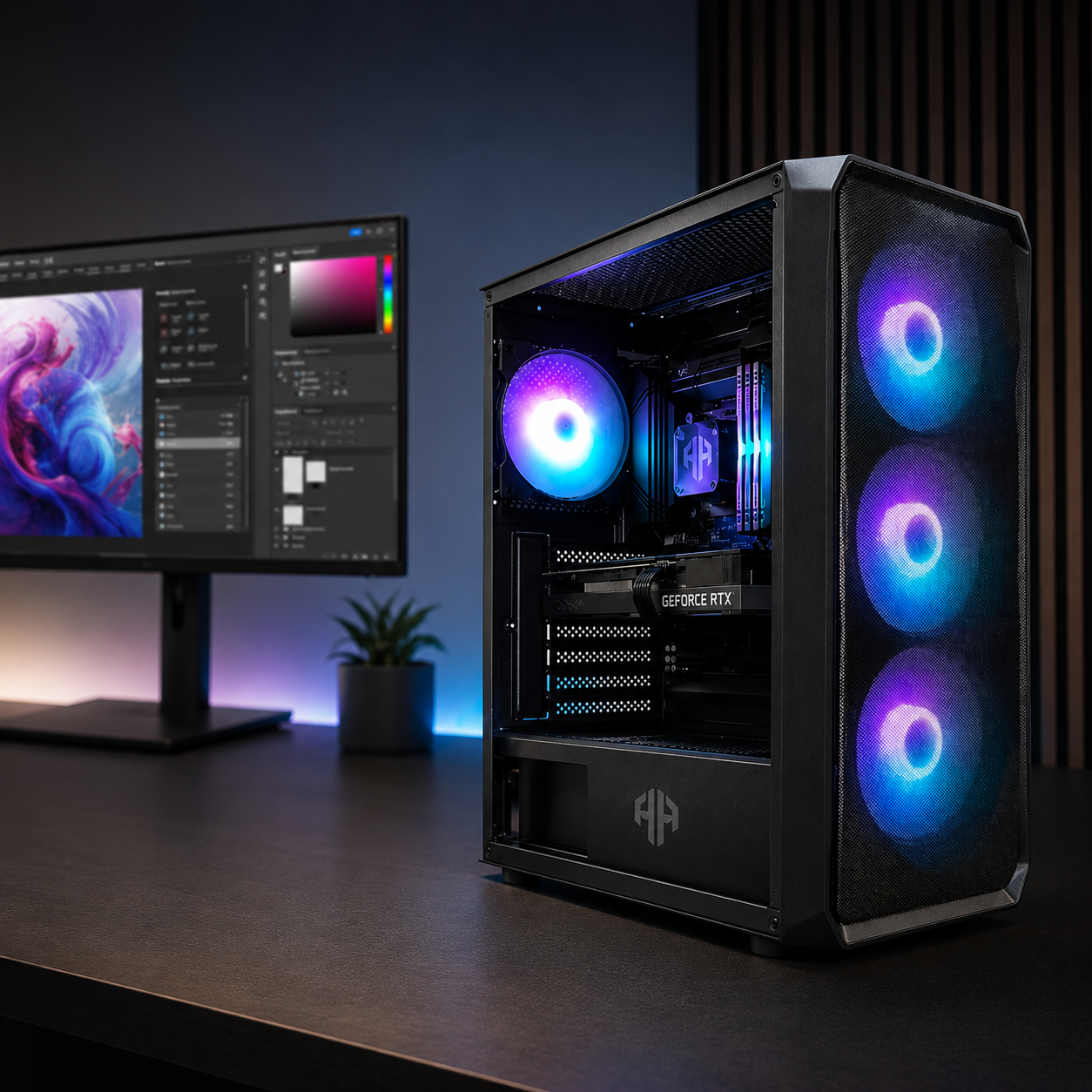
براساس مشخصات درجشده برای سیستم طراحی گرافیک DES-1 این کانفیگ از Core i5-14400، رم ۳۲ گیگابایت DDR5، کارت RTX 3050 با ۸ گیگابایت حافظه و SSD NVMe یکترابایتی استفاده میکند. از نظر ظرفیت رم و VRAM، این ترکیب با سطح پیشنهادی Adobe برای بسیاری از Workflowهای 4K همراستا است؛ بااینحال عملکرد نهایی به نوع فایل و پروژه وابسته میماند.
| قطعه | مشخصات DES-1 | اثر در Premiere |
|---|---|---|
| پردازنده | Intel Core i5-14400؛ ۱۰ هسته و ۱۶ رشته | مناسب Timeline، چندوظیفگی و پروژههای متعادل |
| رم | ۳۲GB DDR5 4800MHz | هماهنگ با پیشنهاد Adobe برای 4K |
| کارت گرافیک | MSI RTX 3050 8GB | مناسب GPU Acceleration، Lumetri و بسیاری از پروژههای 4K تکدوربینه |
| حافظه | 1TB SSD NVMe M.2 | مناسب برنامه، Cache و پروژههای کوتاه تا متوسط؛ مسیر افزودن درایو دوم مهم است |
| پاور | DeepCool PL650D 650W Bronze | توان متناسب با کانفیگ فعلی؛ ارتقای GPU باید دوباره محاسبه شود |
DES-1 برای چه پروژههایی مناسبتر است؟
- تدوین Full HD و محتوای شبکه اجتماعی
- ویدئوهای YouTube، آموزش و مصاحبه تکدوربینه
- بسیاری از پروژههای 4K تکدوربینه با Workflow متعادل
- اصلاح رنگ و افکتهای رایج Premiere
- کار ترکیبی با Photoshop و Illustrator
- استفاده از Proxy برای H.265 یا پروژه سنگینتر
مرز منطقی این کانفیگ کجاست؟
برای 4K Multicam سنگین، Dynamic Link گسترده، نویزگیری حرفهای، 6K و 8K، فایل RAW سنگین یا Exportهای طولانی و پیوسته، بهتر است CPU و GPU ردهبالاتر، رم ۶۴ گیگابایت و چیدمان ذخیرهسازی چنددرایوی بررسی شود.
مانیتور مناسب Premiere و اصلاح رنگ چه ویژگیهایی دارد؟
برای تدوین و اصلاح رنگ، دقت رنگ، نوع پنل، پوشش فضای رنگی، یکنواختی نور، رزولوشن و امکان کالیبراسیون مهمتر از نرخ نوسازی بسیار بالا هستند.
- پنل دارای ثبات زاویه دید مناسب
- پوشش رنگی متناسب با خروجی پروژه
- رزولوشن کافی برای Timeline و پنلها
- امکان تنظیم روشنایی و کالیبراسیون
- پورت مناسب برای رزولوشن و عمق رنگ هدف
- بررسی جداگانه قابلیت HDR برای Workflowهای HDR
مدلهای موجود را میتوانید در صفحه خرید و مقایسه مانیتور بررسی کنید.
چگونه Premiere را روی سیستم فعلی روانتر کنیم؟
- Hardware-accelerated Decoding را فعال کنید: از مسیر Edit → Preferences → Media گزینه H.264/HEVC Hardware Accelerated Decoding را فعال و Premiere را Restart کنید.
- برای Export از Hardware Encoding استفاده کنید: در خروجی H.264 یا HEVC و در صورت پشتیبانی سختافزار، Performance را روی Hardware Encoding قرار دهید.
- Media Cache را روی SSD سریع قرار دهید: Cache روی HDD یا SSD کاملاً پر میتواند پاسخگویی پروژه را کاهش دهد.
- برای فایلهای سنگین Proxy بسازید: Proxy نسخه کمحجمتری برای تدوین است و برای 4K، Multicam و فایلهای سنگین پاسخگویی Timeline را بهتر میکند.
- Playback Resolution را کاهش دهید: قرار دادن Preview روی ½ یا ¼ کیفیت خروجی نهایی را تغییر نمیدهد.
- درایور GPU را بررسی کنید: درایور ناسازگار میتواند شتابدهی سختافزاری را محدود کند.
- فضای خالی SSD و Cache قدیمی را مدیریت کنید: پرشدن درایو سیستم و انباشتهشدن Cache روی پایداری و سرعت اثر دارد.
اشتباهات رایج هنگام خرید سیستم برای Premiere
- انتخاب کانفیگ فقط با عبارت «تدوین 4K» و نادیدهگرفتن Codec
- خرید GPU گران در کنار CPU ضعیف
- انتخاب رم ۱۶ گیگابایت بدون مسیر ارتقا برای 4K
- قرار دادن ویندوز، Cache، Media و آرشیو روی یک درایو کند
- نادیدهگرفتن پاور و خنککننده برای Export طولانی
- کاهش بودجه قطعات مؤثر برای ظاهر کیس
- نادیدهگرفتن After Effects و Media Encoder
- اعتماد به زمان Export بدون دانستن فایل و تنظیمات تست
سؤالات متداول سیستم مورد نیاز Premiere Pro 2026
آیا Premiere Pro 2026 با رم ۸ گیگابایت اجرا میشود؟
۸ گیگابایت حداقل رسمی Adobe است، اما برای پروژههای سبک و اجرای پایه در نظر گرفته میشود. برای HD رم ۱۶ گیگابایت و برای 4K رم ۳۲ گیگابایت یا بیشتر منطقیتر است.
برای تدوین 4K چند گیگابایت رم لازم است؟
Adobe مقدار ۳۲ گیگابایت یا بیشتر را پیشنهاد میکند. برای Multicam، After Effects، پروژه طولانی یا چند نرمافزار همزمان، ۶۴ گیگابایت میتواند مناسبتر باشد.
آیا RTX 3050 برای Premiere مناسب است؟
RTX 3050 نسخه ۸ گیگابایتی برای Full HD، بسیاری از پروژههای 4K تکدوربینه و افکتهای رایج قابل استفاده است. عملکرد نهایی به CPU، Codec، تعداد لایهها و نوع افکت بستگی دارد.
برای Premiere پردازنده Intel بهتر است یا AMD؟
هر دو برند گزینههای مناسب دارند. Intel دارای Quick Sync در بعضی Workflowهای H.264 و H.265 مزیت دارد و Ryzen نیز مدلهای قوی برای پردازش چندهستهای ارائه میکند. مدل دقیق و قیمت کامل پلتفرم تعیینکنندهاند.
آیا سیستم گیمینگ برای Premiere مناسب است؟
ممکن است مناسب باشد، اما هر سیستم گیمینگ برای تدوین بهینه نیست. Premiere علاوه بر GPU به رم، CPU، شتابدهی Codec، فضای Cache و ظرفیت SSD وابسته است.
آیا SSD یکترابایتی برای تدوین کافی است؟
برای شروع و پروژههای کوتاه معمولاً کافی است، اما Media، Cache و خروجیها سریع فضا را مصرف میکنند. امکان افزودن SSD دوم برای کار حرفهای مهم است.
آیا برای تدوین 4K حتماً باید Proxy بسازیم؟
خیر، اما برای H.265، فایلهای 10-bit، Multicam و سیستم میانرده بسیار مفید است. Proxy برای تدوین استفاده میشود و فایل اصلی میتواند مبنای خروجی نهایی باقی بماند.
آیا Premiere Pro 2026 روی Windows 10 پشتیبانی میشود؟
در مشخصات رسمی فعلی Premiere 26.0، Adobe برای ویندوز نسخه 24H2 از Windows 11 را اعلام کرده است. برای Windows 10 نباید به پشتیبانی رسمی این نسخه اتکا کرد.
سیستم Premiere را براساس فایل واقعی انتخاب کنید
مدل دوربین، Codec، رزولوشن، نرخ فریم، مدت پروژه، تعداد دوربینها، میزان استفاده از After Effects و بودجه را اعلام کنید تا مشخص شود DES-1 کافی است یا کانفیگ دیگری ارزش خرید بیشتری دارد.
مطالب و صفحات مرتبط
منابع رسمی: مشخصات رسمی Adobe Premiere 26.0 ، راهنمای Hardware-accelerated Encoding و Decoding ، راهنمای رسمی Quick Sync و بهینهسازی H.264/H.265 و راهنمای رسمی ساخت Proxy .

خیلی مقاله ی عالی و جامعی بود
خیلی ممنونم از نظرتون💙